

Mẹo vặt
Kiểm tra thông tin máy Android trên 3uTools
Th10
Bạn muốn xem cấu hình, phiên bản hệ điều hành, dung lượng bộ nhớ hay tình trạng pin của điện thoại Android ngay trên máy tính? 3uTools là công cụ miễn phí giúp bạn làm điều đó chỉ với vài thao tác.
Trong bài, mình dùng điện thoại iQOO Z11 Turbo (model V2536A) làm ví dụ minh họa. Các bước tương tự trên hầu hết máy Android khác như vivo, OPPO, Xiaomi, Samsung.
3uTools là gì? Vì sao nên xem thông tin máy Android trên 3uTools?
3uTools vốn nổi tiếng là phần mềm quản lý iPhone/iPad, nhưng phiên bản mới (V9.12) đã hỗ trợ cả thiết bị Android. Khi xem thông tin máy Android trên 3uTools, bạn có thể:
- Biết chính xác tên mẫu, thương hiệu, số seri, IMEI của máy.
- Kiểm tra phiên bản Android, bản vá bảo mật, SDK, kernel.
- Xem cấu hình CPU, GPU, RAM, dung lượng ổ cứng.
- Kiểm tra tình trạng pin, trạng thái Root.
- Quản lý ảnh, ứng dụng, danh bạ, video, nhạc, nhạc chuông.
- Sao lưu/khôi phục dữ liệu, ghi màn hình, chụp màn hình.
Đây là cách nhanh để kiểm tra máy cũ trước khi mua, hoặc xác nhận cấu hình thật của thiết bị.
Lưu ý: Theo thông báo trong phần mềm, các tính năng Smart Flash, App Store, Hình nền/Nhạc chuông và Hộp công cụ hiện chưa được hỗ trợ trên Android.
Chuẩn bị trước khi kiểm tra thông tin máy Android trên 3uTools
Bạn cần chuẩn bị:
- Máy tính Windows đã cài 3uTools (khuyến nghị phiên bản mới nhất, ví dụ V9.12).
- Cáp USB chất lượng tốt, kết nối ổn định.
- Điện thoại Android cần kiểm tra.
- Mật khẩu màn hình khóa của điện thoại (cần để bật tùy chọn nhà phát triển).
Bước 1: Bật Tùy chọn nhà phát triển để xem thông tin máy Android trên 3uTools
Để 3uTools nhận được máy, bạn phải bật Gỡ lỗi USB. Trước hết cần mở Tùy chọn nhà phát triển.
1.1. Vào Thông tin phiên bản
Vào Cài đặt → Giới thiệu về điện thoại → Thông tin phiên bản. Tại đây bạn sẽ thấy các thông tin như:
- Số kiểu máy: V2536A
- Phiên bản phần cứng: MP_0.1
- Phiên bản phần mềm: PD2536_A_16.0.12.8.W10
- Phiên bản kernel: 6.12.58-android16
- Thời gian biên dịch và bản cập nhật bảo mật Android
1.2. Nhấn liên tục để mở Tùy chọn nhà phát triển
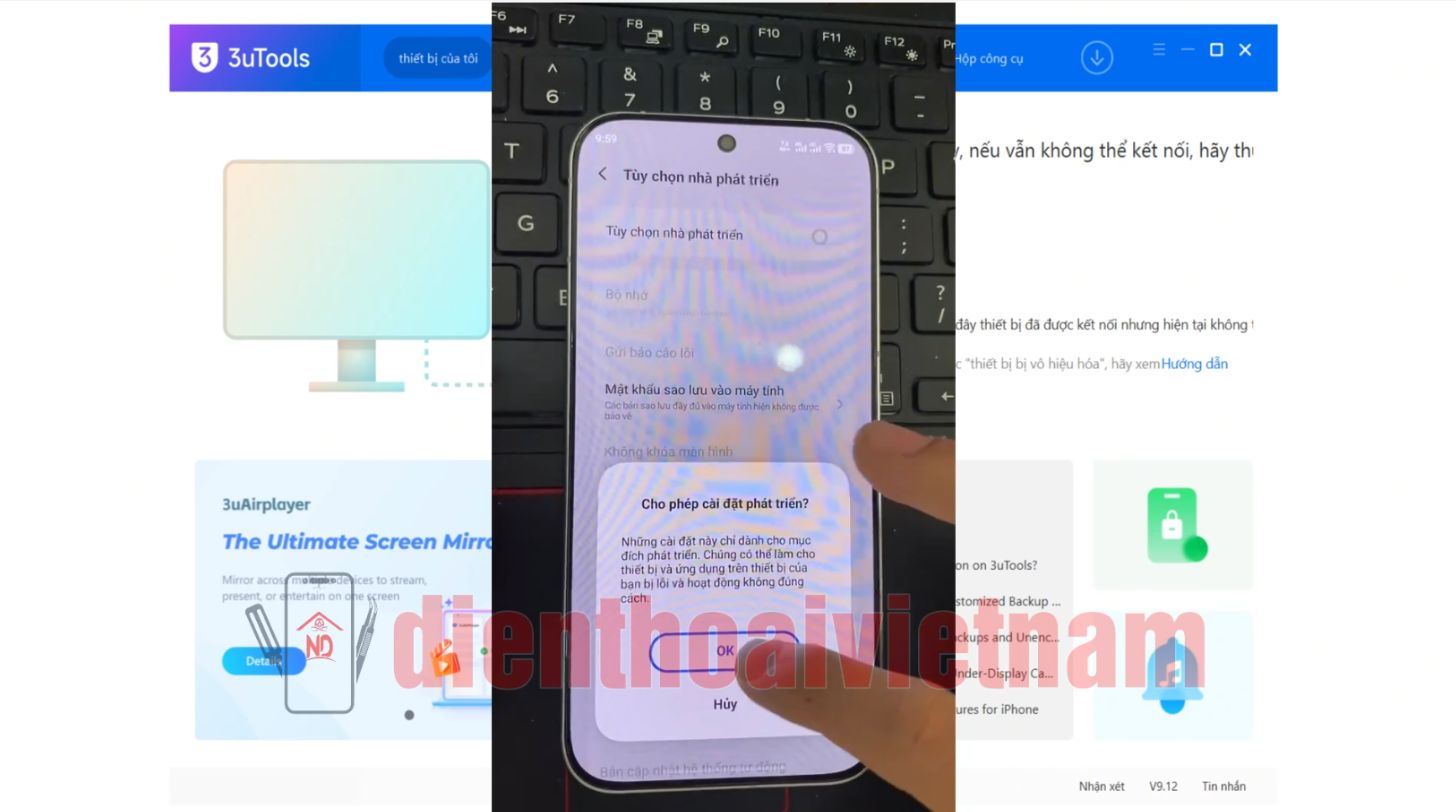
Nhấn nhiều lần liên tiếp vào mục Phiên bản phần mềm (hoặc Số hiệu bản dựng) cho đến khi hệ thống báo đã bật chế độ nhà phát triển. Máy sẽ hỏi “Cho phép cài đặt phát triển?” (nội dung cảnh báo rằng các cài đặt này chỉ dành cho mục đích phát triển và có thể làm thiết bị bị lỗi). Bạn chọn OK.
1.3. Nhập mật khẩu màn hình khóa
Hệ thống yêu cầu nhập mật khẩu màn hình khóa để xác nhận. Nhập đúng mật khẩu để tiếp tục.
Bước 2: Bật Gỡ lỗi USB và Mở khóa OEM
Trong Tùy chọn nhà phát triển, cuộn xuống và bật:
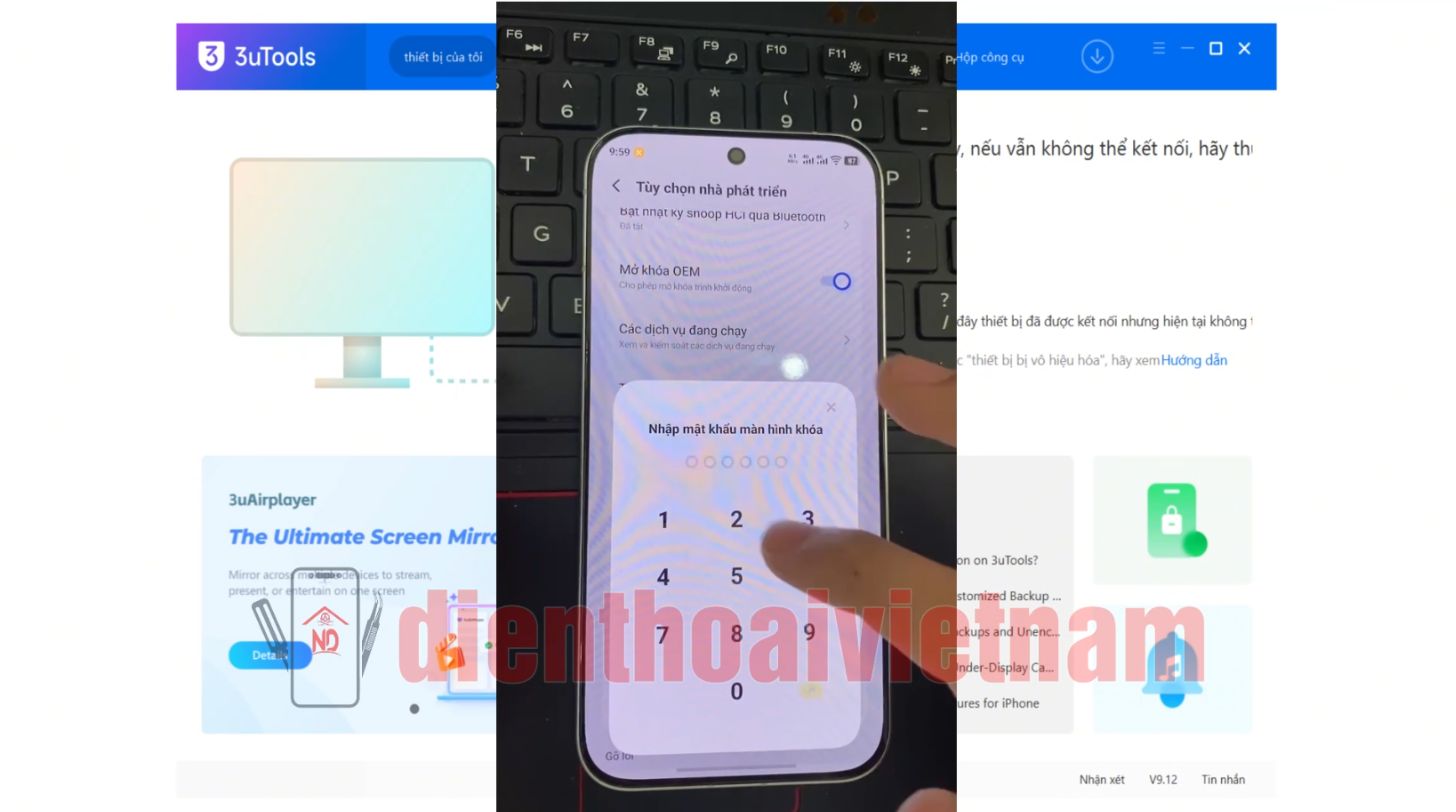
- Mở khóa OEM (nếu cần): cho phép mở khóa trình khởi động.
- Gỡ lỗi USB: khi bật, máy hiện thông báo “Cho phép gỡ lỗi qua USB?” Bạn chọn OK.
Lưu ý: gỡ lỗi USB chỉ nên bật khi cần kết nối máy tính, và nên tắt sau khi dùng xong để bảo mật.
Bước 3: Kết nối điện thoại với máy tính để xem thông tin máy Android trên 3uTools
3.1. Cắm cáp USB và mở 3uTools
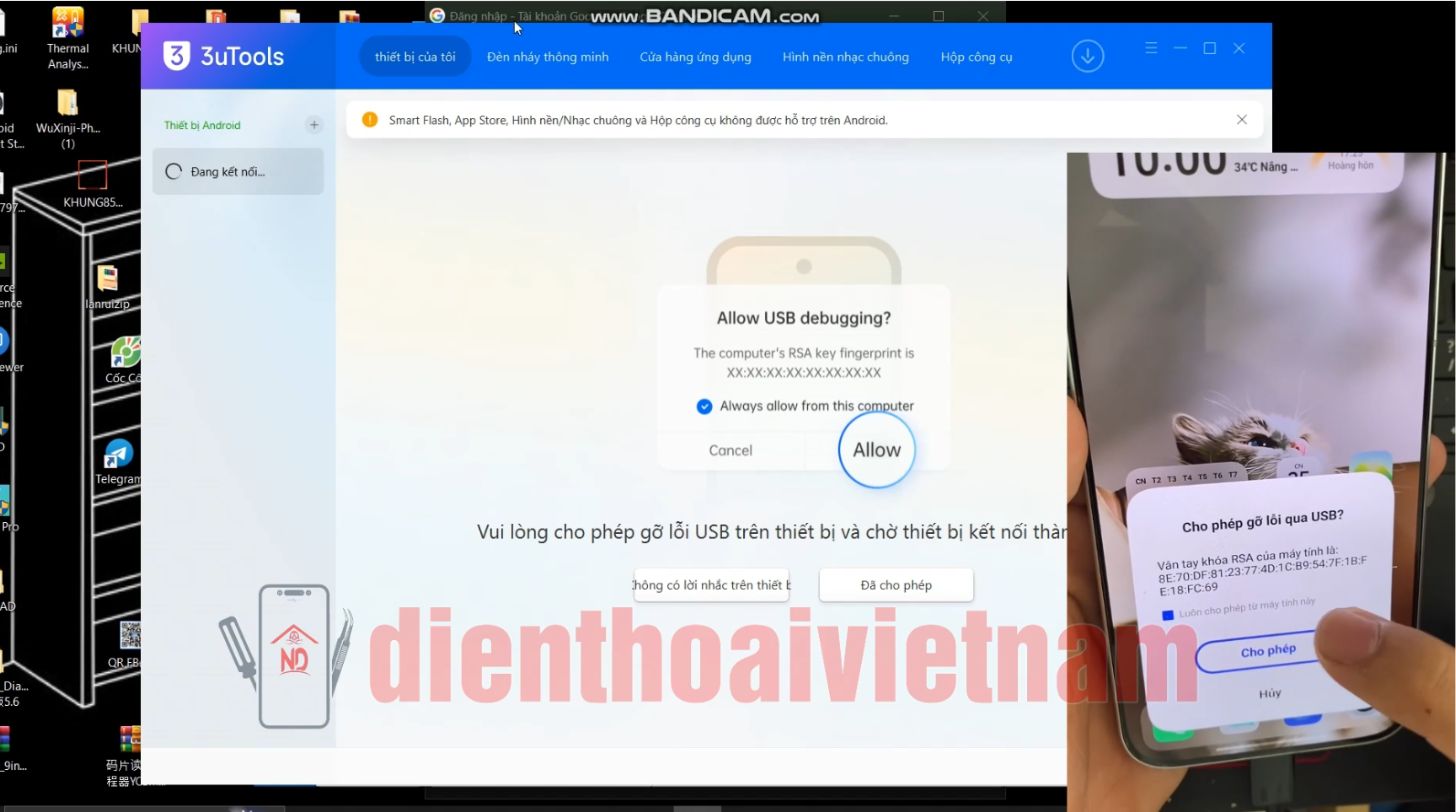
Cắm điện thoại vào máy tính, mở 3uTools. Phần mềm sẽ hiển thị “Đang kết nối…” ở mục Thiết bị Android.
3.2. Cho phép gỡ lỗi USB trên điện thoại
Trên điện thoại sẽ xuất hiện hộp thoại “Cho phép gỡ lỗi qua USB?” kèm vân tay khóa RSA của máy tính. Hãy:
- Tích chọn “Luôn cho phép từ máy tính này” để lần sau không phải xác nhận lại.
- Nhấn Cho phép.
Nếu không thấy thông báo, bấm “Không có lời nhắc trên thiết bị” hoặc “Đã cho phép” trong 3uTools để thử lại. Nếu vẫn không kết nối được, hãy thử đổi cáp, đổi cổng USB hoặc xem phần hướng dẫn trong phần mềm.
Bước 4: Cài đặt 3uTools for Mobile trên điện thoại
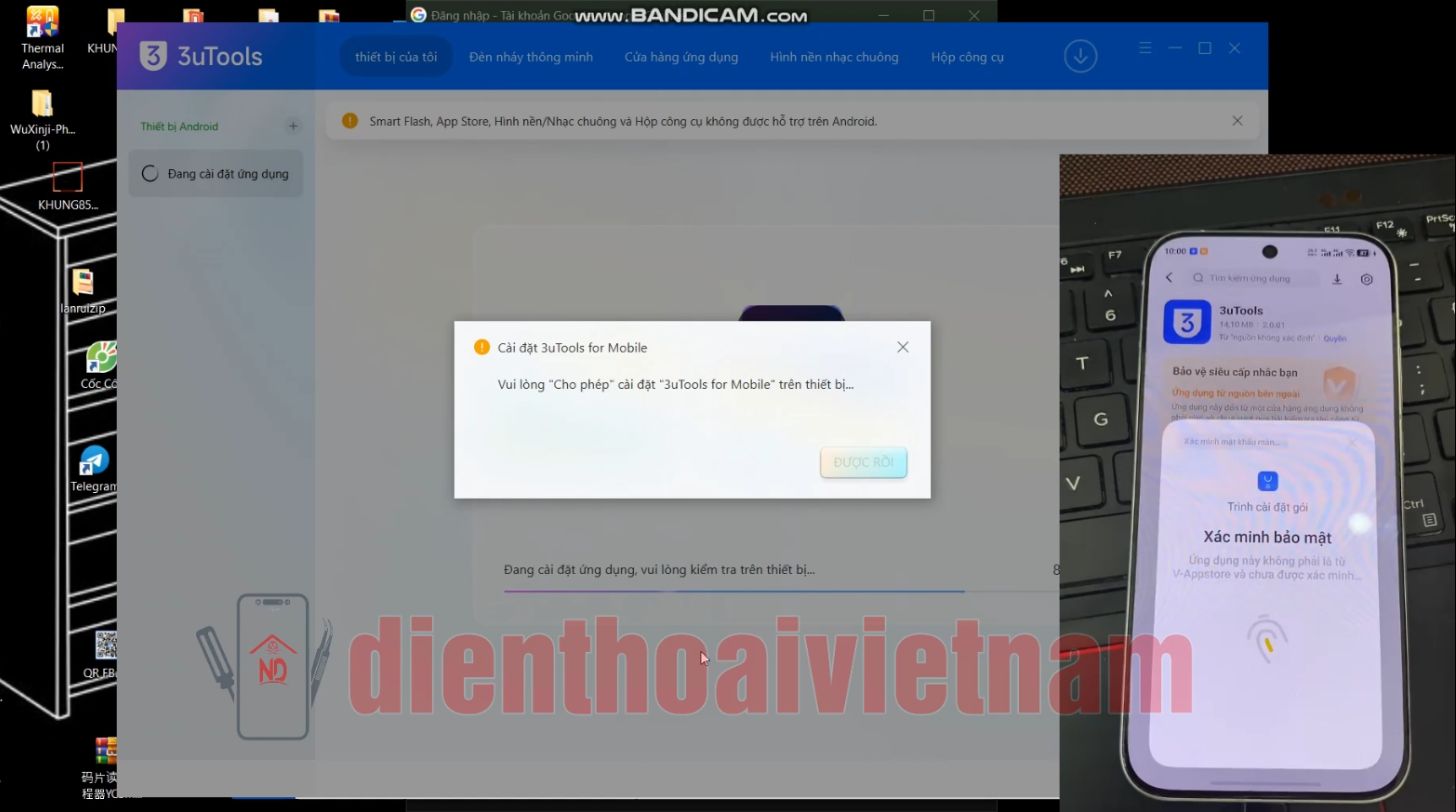
Sau khi kết nối, 3uTools sẽ tự cài ứng dụng 3uTools for Mobile lên điện thoại để đọc dữ liệu.
- Trên máy tính xuất hiện thông báo “Vui lòng ‘Cho phép’ cài đặt ‘3uTools for Mobile’ trên thiết bị…”
- Trên điện thoại, bạn xác minh bảo mật (vân tay hoặc mật khẩu) và chọn Cho phép/Cài đặt.
- Khi cài xong, nhấn Được rồi trên máy tính.
Cấp quyền cho ứng dụng
Ứng dụng sẽ xin các quyền như truy cập danh bạ. Bạn chọn Cho phép (hoặc Chỉ lần này) để 3uTools đọc đầy đủ dữ liệu.
Bước 5: Xem thông tin máy Android trên 3uTools
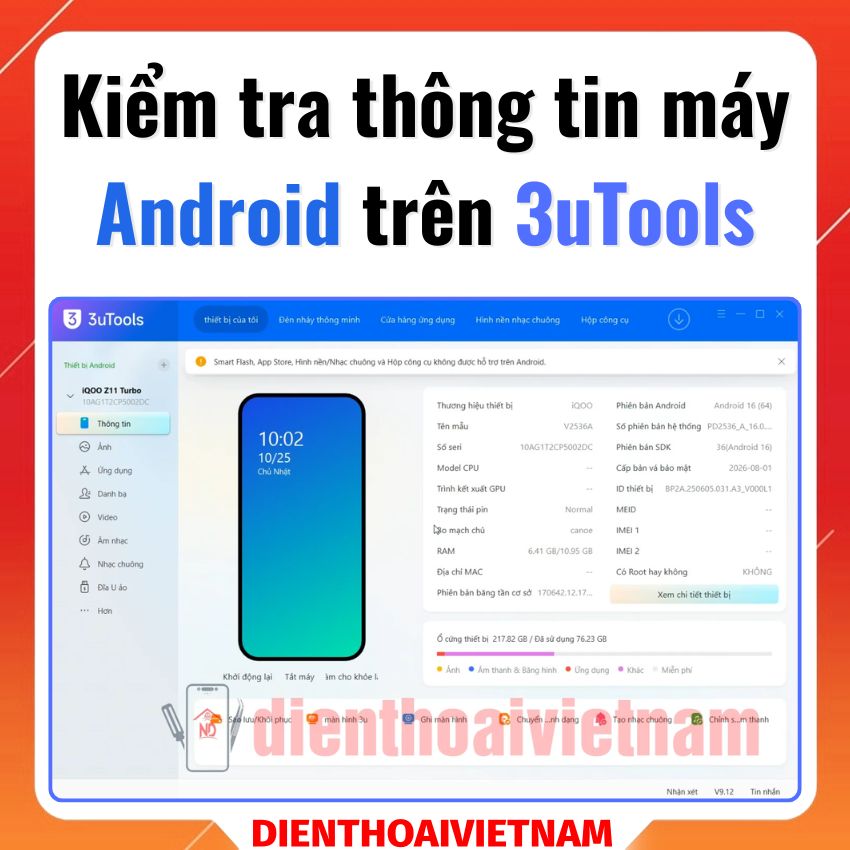
Sau khi kết nối thành công, giao diện chính hiển thị tên máy (ví dụ iQOO Z11 Turbo) cùng các mục: Thông tin, Ảnh, Ứng dụng, Danh bạ, Video, Âm nhạc, Nhạc chuông, Đĩa U ảo, Hơn.
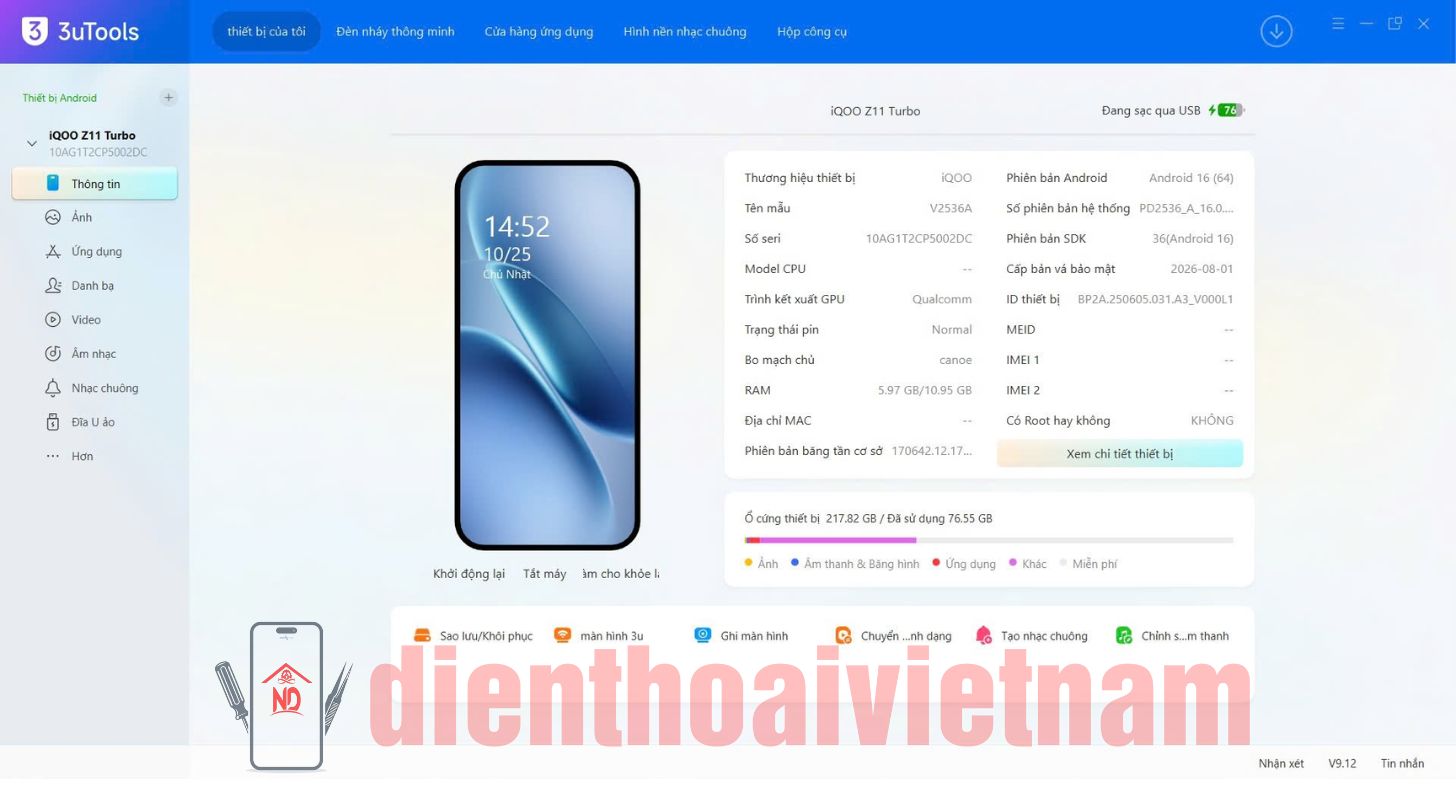
5.1. Tổng quan thông tin máy Android trên 3uTools
Tại tab Thông tin, bạn thấy nhanh:
| Thông số | Ví dụ |
|---|---|
| Thương hiệu thiết bị | iQOO |
| Tên mẫu | V2536A |
| Số seri | 10AG1T2CP5002DC |
| Bo mạch chủ | canoe |
| RAM | 6,41 GB / 10,95 GB |
| Trạng thái pin | Normal |
| Ổ cứng | 217,82 GB, đã dùng 76,23 GB |
Phía dưới còn có biểu đồ phân bổ dung lượng (Ảnh, Âm thanh & Băng hình, Ứng dụng, Khác) và các phím tắt: Sao lưu/Khôi phục, Phản chiếu màn hình, Ghi màn hình, Chuyển đổi định dạng, Tạo nhạc chuông. Bạn cũng có thể Khởi động lại hoặc Tắt máy từ máy tính.
5.2. Xem chi tiết thông tin máy Android trên 3uTools
Nhấn Xem chi tiết để mở bảng Chi tiết thiết bị, gồm các nhóm:
Thông tin chung
- Thương hiệu, nhà sản xuất: vivo
- Tên mẫu: V2536A
- Bo mạch chủ: canoe
Hệ điều hành và bảo mật
- Phiên bản Android: Android 16 (64-bit)
- Phiên bản hệ thống: PD2536_A_16.0.12.8.W10
- Phiên bản SDK: 36 (Android 16)
- Cấp bản vá bảo mật: 2026-08-01
- SELinux: Enforcing
- Có Root hay không: KHÔNG
Phần mềm lõi
- ID thiết bị: BP2A.250605.031.A3_V000L1
- Kernel: Linux 6.12.58-android16
- Kiến trúc nhân: aarch64
- Java VM: ART 2.1.0
- Môi trường chạy Java: Android Runtime 0.9
- OpenSSL, OpenGL ES
Cấu hình CPU/GPU
- Số lõi CPU: 8
- Tần số CPU: 384.0 MHz – 3801.6 MHz
- Nhiệt độ CPU: 52,1 °C
- ABI mà CPU hỗ trợ: qcom
Ngoài ra bạn có thể bấm Xem để kiểm tra nhiệt độ phần cứng và các cảm biến của máy.
Cách đọc hiểu các thông số quan trọng khi kiểm tra thông tin máy Android trên 3uTools
- Tên mẫu (Model): dùng để tra cứu đúng dòng máy, tránh mua nhầm hàng nhái hoặc bản quốc tế/nội địa.
- Số seri, IMEI: đối chiếu với tem hộp và thông tin trong Cài đặt để xác minh máy chính hãng.
- Phiên bản Android và bản vá bảo mật: bản vá càng mới, máy càng an toàn.
- Trạng thái Root: “KHÔNG” nghĩa là máy chưa bị can thiệp hệ thống, phù hợp khi mua máy cũ.
- Trạng thái pin: “Normal” cho thấy pin hoạt động bình thường.
- RAM và ổ cứng: đối chiếu với cấu hình quảng cáo để phát hiện máy bị làm giả thông số.
Một số lỗi thường gặp khi xem thông tin máy Android trên 3uTools
- 3uTools không nhận máy: kiểm tra đã bật Gỡ lỗi USB, thử đổi cáp/cổng USB, cài driver cho hãng máy tương ứng.
- Không hiện hộp thoại cho phép gỡ lỗi: rút cáp, chuyển chế độ USB sang Truyền tệp, hoặc vào Tùy chọn nhà phát triển chọn Thu hồi ủy quyền gỡ lỗi USB rồi kết nối lại.
- Thiết bị bị vô hiệu hóa: làm theo phần Hướng dẫn trong 3uTools.
- Không cài được 3uTools for Mobile: cho phép cài đặt từ nguồn không xác định và xác minh bảo mật trên điện thoại.
Câu hỏi thường gặp về việc kiểm tra thông tin máy Android trên 3uTools
3uTools có miễn phí không?
Có, bạn có thể tải và sử dụng miễn phí các chức năng cơ bản.
Kiểm tra thông tin máy Android trên 3uTools có làm mất dữ liệu không?
Không. Thao tác chỉ đọc thông tin, không xóa dữ liệu.
Có cần Root máy không?
Không cần. Máy chưa Root vẫn xem được đầy đủ thông tin.
Có dùng được cho mọi hãng Android không?
Hầu hết các dòng Android phổ biến đều hỗ trợ, tuy nhiên mức độ tương thích có thể khác nhau tùy máy.
Kết luận
Việc kiểm tra thông tin máy Android trên 3uTools rất đơn giản: bật tùy chọn nhà phát triển, bật gỡ lỗi USB, kết nối máy tính, cài 3uTools for Mobile rồi xem toàn bộ thông số ở tab Thông tin. Đây là cách hiệu quả để nắm rõ cấu hình, kiểm tra máy cũ và quản lý dữ liệu ngay trên máy tính.
Liên hệ facebook. Nguyễn Tuấn Duy.
https://www.facebook.com/LinhKienNguyenDuy
Website: dienthoaivietnam.com
THÔNG TIN LIÊN HỆ
Địa chỉ : Hệ thống phân phối toàn quốc
Kế toán 1: 094444.66.86 thúy
Kế toán 2: 0942480766 huyền
Quản lý: 0977.55.3235