

Mẹo vặt, Mở khóa - Chạy phần mềm
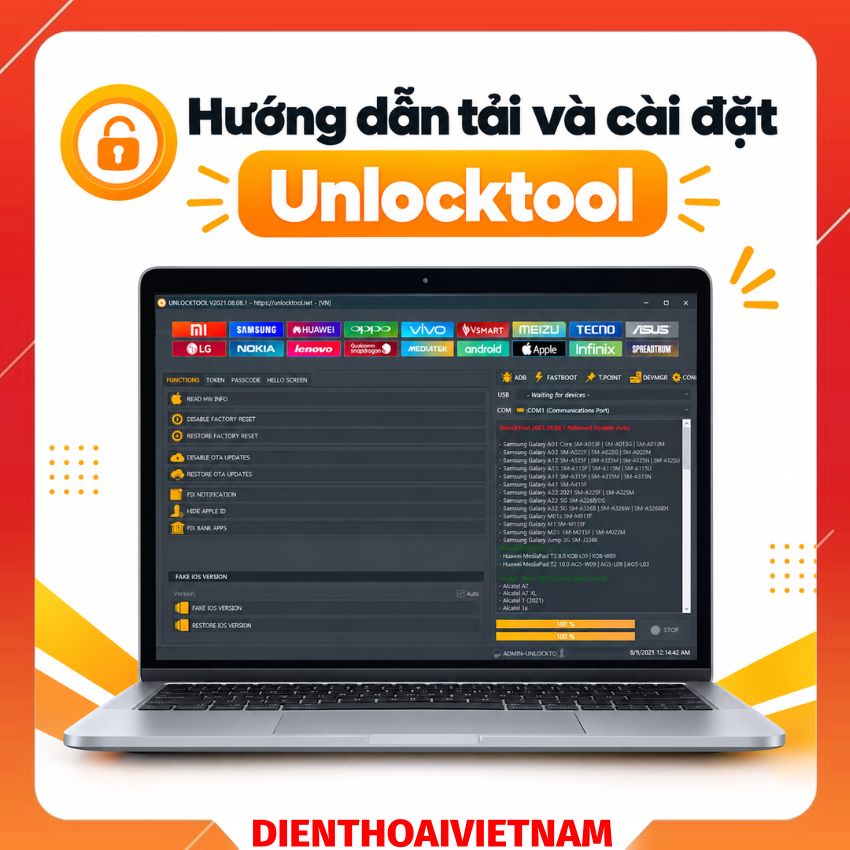
Hướng dẫn tải và cài đặt Unlocktool 2026
Th10
Bạn đang tìm một công cụ để sửa chữa, mở khóa và xử lý lỗi phần mềm cho nhiều dòng điện thoại Android? Unlocktool là cái tên được nhiều kỹ thuật viên sửa chữa điện thoại tại Việt Nam tin dùng. Trong bài viết này, chúng tôi giải thích Unlocktool là gì, hướng dẫn tải và cài đặt Unlocktool từ nguồn đáng tin cậy, cài đặt Unlocktool từng bước trên Windows, cài driver đúng hãng máy và xử lý các lỗi hay gặp.
⇒ Đăng ký mua Unlocktool tại đây ⇐
Link tải tool : Download Unlocktool
Link đăng ký tài khoản : Đăng ký Unlocktool
Unlocktool là gì? Tổng quan về phần mềm Unlocktool
Unlocktool là phần mềm chuyên dụng cho máy tính Windows, hỗ trợ kỹ thuật viên sửa chữa, mở khóa và xử lý lỗi phần mềm trên hàng ngàn dòng điện thoại thông minh. Thay vì phải đầu tư nhiều box/dongle phần cứng phức tạp, Unlocktool hoạt động dựa trên tài khoản đăng nhập trực tuyến, nên rất tiện lợi và linh hoạt.
Điểm mạnh cốt lõi của Unlocktool là hỗ trợ đa dạng các dòng chip phổ biến: Qualcomm Snapdragon, MediaTek (MTK) và Spreadtrum (SPD). Nhờ vậy, công cụ tương thích với hầu hết thương hiệu Android trên thị trường. Trước khi tải Unlocktool, bạn nên nắm rõ các tính năng chính dưới đây.
Lưu ý về mục đích sử dụng: Unlocktool chỉ nên dùng trên thiết bị thuộc quyền sở hữu của bạn hoặc của khách hàng đã được xác nhận quyền sở hữu hợp pháp. Không sử dụng công cụ này với thiết bị không rõ nguồn gốc hoặc nghi ngờ bị mất cắp.
Những tính năng chính khiến Unlocktool trở nên vượt trội
Sức mạnh của Unlocktool đến từ bộ tính năng đa dạng, giải quyết gần như mọi vấn đề phần mềm mà kỹ thuật viên có thể gặp phải.
Xóa FRP (Factory Reset Protection) bằng Unlocktool
FRP là lớp bảo mật của Google, yêu cầu nhập lại tài khoản Google cũ sau khi khôi phục cài đặt gốc. Đây là vấn đề rất phổ biến với máy cũ hoặc người dùng quên tài khoản. Unlocktool cho phép xóa lớp bảo mật FRP trên nhiều hãng lớn như Samsung, Xiaomi, Oppo, Realme, Vivo… chỉ với vài thao tác.
Mở khóa màn hình (Password, Pattern, PIN)
Khách hàng quên mật khẩu màn hình? Unlocktool có thể giúp xóa các loại khóa như mã PIN, hình vẽ, mật khẩu ký tự, vân tay, khuôn mặt. Trên một số dòng máy được hỗ trợ, thao tác này không làm mất dữ liệu.
Bypass Mi Account (dành cho Xiaomi, Redmi, Poco)
Với thiết bị Xiaomi, việc bị khóa tài khoản Mi Account là “cơn ác mộng” với cả người dùng lẫn thợ. Unlocktool cung cấp chức năng Bypass và Reset Mi Account, giúp vô hiệu hóa hoặc xóa tài khoản Mi Cloud khỏi thiết bị.
Hỗ trợ các chế độ kỹ thuật chuyên sâu (EDL, BROM)
Công cụ làm việc được với các chế độ cấp thấp như EDL (Emergency Download Mode 9008) cho chip Qualcomm và BROM Mode cho chip MediaTek. Điều này cho phép can thiệp sâu vào hệ thống để unbrick (cứu máy bị brick) hoặc nạp lại firmware gốc.
Nạp Firmware (Flash ROM)
Unlocktool hỗ trợ nạp ROM gốc hoặc ROM tùy chỉnh, giúp hạ cấp, nâng cấp hoặc sửa các lỗi phần mềm nghiêm trọng như treo logo, bootloop.
Tải và cài đặt Unlocktool: Nên tải ở đâu để an toàn?
Khi tải Unlocktool, bạn nên ưu tiên website chính thức của nhà phát hành hoặc các nguồn uy tín được cộng đồng kỹ thuật viên kiểm chứng. Các phiên bản thường được phát hành theo ngày (ví dụ bản 2025.11.02.0) và cập nhật liên tục, nên hãy chọn bản ổn định mới nhất.
Mẹo tải Unlocktool an toàn:
- Chỉ tải từ trang chính thức hoặc nguồn bạn tin tưởng. Tránh các link rút gọn, trang quảng cáo lạ.
- Kiểm tra dung lượng file (bản đầy đủ thường khoảng 200 MB) và quét bằng công cụ như Microsoft Defender hoặc VirusTotal trước khi chạy.
- Giữ lại nhiều phiên bản gần nhất để có phương án dự phòng khi bản mới gặp lỗi.
| Phiên bản | Server EU | Server MediaFire | Server Global | Server Mega | Server Cloudflare |
|---|---|---|---|---|---|
| Bản mới nhất | [Link] | [Link] | [Link] | [Link] | [Link] |
Nếu chỉ cần dùng ngắn hạn, bạn cũng có thể cân nhắc thuê tài khoản Unlocktool theo ngày hoặc theo tuần thay vì mua dài hạn.
Danh sách driver Unlocktool cần thiết theo hãng và chipset
Sau khi tải Unlocktool, nhiều người vẫn vấp ở bước cài driver. Thiếu hoặc sai driver thì dù phần mềm chạy đúng, máy tính vẫn không nhận thiết bị. Bảng dưới đây tổng hợp các driver thường dùng:
| STT | Hãng / Chipset | Driver cần thiết | Tác dụng chính |
|---|---|---|---|
| 1 | Qualcomm & MediaTek | Gộp Qcom 9008 & MTK Preloader/VCOM | Nhận cổng 9008 (EDL) và BROM/Preloader để flash ROM, unbrick, bypass FRP, Mi Cloud |
| 2 | MediaTek (bổ trợ) | libusb-win32 / UsbDk Installer | Bộ lọc driver (Filter Driver), chỉ cài khi máy MTK bị văng kết nối liên tục |
| 3 | Fix MediaTek | Driver Mtk Fix | Sửa lỗi MediaTek không nhận cổng |
| 4 | Fix Qualcomm | Driver Qcom Fix Full | Cần xóa bản cũ trước khi cài |
| 5 | Samsung | Samsung USB Driver for Mobile Phones | Nhận cổng COM để xử lý FRP qua MTP, flash ROM |
| 6 | Spreadtrum (Unisoc) | SPD / SCI USB2Serial Driver | Nhận cổng Diag/Flash cho máy chip SPD (Nokia, Itel, Realme C series…) |
| 7 | Apple (iOS) | iTunes & Apple Mobile Device USB Driver | Nhận cổng DFU, Recovery, Normal Mode |
| 8 | Huawei / Honor | Huawei HiSuite / USB COM 1.0 Driver | Nhận cổng USB COM 1.0 khi chạm Testpoint |
| 9 | Nokia / HMD | Nokia USB Drivers | Nhận diện các dòng Nokia đời mới chạy Android thuần |
| 10 | Tiêu chuẩn | Driver Unlocktool tiêu chuẩn | Gói driver tổng hợp (Qualcomm, MTK, Unisoc, libusb…) |
Ví dụ: chọn driver Unlocktool theo hãng – Tải và cài đặt Unlocktool
- Xiaomi / máy chip Qualcomm (Redmi Note 10…): cài gói Qualcomm/MTK → lấy cổng Qualcomm HS-USB QDLoader 9008.
- Oppo / Vivo / máy chip MediaTek (A5s, Y91C…): cài gói Qualcomm/MTK → lấy cổng MTK Preloader / BROM. Nếu cắm vào bị văng liên tục thì cài thêm libusb làm filter.
- Samsung: cài Samsung USB Driver → lấy cổng Modem / COM để xử lý MTP hoặc chạy Odin.
- Máy chip SPD (Nokia, Itel…): cài SPD Driver → lấy cổng Diag / SCI USB2Serial.
- iPhone / iPad: cài iTunes → nhận cổng DFU / Recovery.
Kinh nghiệm xử lý lỗi khi tải và cài đặt driver Unlocktool
- Lỗi Sahara Fail / BROM Error: phần lớn do đụng driver. Hãy xóa sạch driver cũ trong Device Manager, khởi động lại máy, rồi cài lại bản chuẩn.
- Cắm máy chớp tắt liên tục: mở Device Manager, cắm cáp và nhanh tay chọn Update Driver ngay khi thấy cổng hiện lên.
- Cáp và cổng USB: dùng cáp chất lượng tốt (nên dùng cáp zin), cắm vào cổng USB phía sau mainboard với PC, hạn chế dùng cổng USB 3.0 (màu xanh) cho máy chip cũ.
- Cần loại nào cài loại đó: đừng cài hết mọi driver, vì dễ xung đột cổng COM. Nếu lỗi, hãy đổi máy tính hoặc cài lại Windows.
- Samsung chạy BROM/EDL: không cài driver Samsung vì dễ gây lỗi cổng.
Yêu cầu cấu hình máy tính để tải và cài đặt Unlocktool
- Hệ điều hành: Windows 10 hoặc Windows 11 (khuyến khích bản 64-bit).
- RAM: tối thiểu 4GB.
- Dung lượng ổ cứng: trống ít nhất 5GB.
- Driver: cài đủ driver USB cho các dòng điện thoại cần làm việc.
- Kết nối mạng ổn định, vì Unlocktool đăng nhập tài khoản trực tuyến.
Hướng dẫn tải và cài đặt Unlocktool
Bước 1: Chuẩn bị trước khi cài đặt Unlocktool (antivirus và Windows Defender)
Các phần mềm diệt virus thường nhận diện nhầm file của công cụ kỹ thuật là mã độc, khiến quá trình cài đặt Unlocktool bị gián đoạn hoặc file bị xóa. Nhiều người chọn tạm tắt Real-time protection trong Windows Security (Virus & threat protection settings) khi cài.
Tuy nhiên, hãy cẩn trọng: chỉ làm việc này với file bạn đã tải từ nguồn đáng tin và đã kiểm tra. Cách an toàn hơn là thêm thư mục Unlocktool vào danh sách loại trừ (Exclusions) thay vì tắt hẳn bảo vệ. Sau khi cài xong, hãy bật lại bảo vệ.
Bước 2: Giải nén tệp vừa tải về – Tải và cài đặt Unlocktool
Chuột phải vào file .zip (hoặc .rar) vừa tải và chọn Extract Here (hoặc Extract to… nếu muốn giải nén vào thư mục riêng) bằng WinRAR hoặc 7-Zip.
Bước 3: Chạy file Setup với quyền Administrator
Chuột phải vào file unlocktool_setup.exe và chọn Run as administrator. Phần mềm hơi nặng nên có thể phải chờ vài chục giây để khởi động.
Bước 4: Đăng nhập và cài driver
Điền tên tài khoản, mật khẩu rồi nhấn Login. Sau khi đăng nhập thành công, đừng quên cài đặt driver phù hợp với thiết bị. Việc cài driver cần cẩn thận và chính xác, nếu thiếu hoặc sai thì dù phần mềm đúng, máy vẫn không nhận thiết bị. Bạn có thể giữ giao diện tiếng Anh và chọn theme (ví dụ UnlockTool Dark) theo ý thích.
Giải đáp lỗi thường gặp khi tải Unlocktool và cài đặt Unlocktool (FAQ)
1. Sửa lỗi “A connection attempt failed because the connected party did not properly respond”?
Lỗi này thường do antivirus/tường lửa chặn kết nối, thiếu driver USB hoặc mạng không ổn định. Hãy kiểm tra lại các yếu tố này, thêm Unlocktool vào danh sách ngoại lệ của tường lửa, rồi thử đăng nhập lại sau vài phút.
2. Tại sao cài đặt xong nhưng Unlocktool không khởi động?
Hãy thử khởi động lại máy tính. Nếu vẫn không được, rất có thể file cài đặt đã bị antivirus xóa. Hãy thêm vào danh sách loại trừ rồi cài đặt lại từ đầu, nhớ chạy bằng quyền Administrator.
3. Unlocktool có hỗ trợ máy của tôi không?
Hãy kiểm tra danh sách thiết bị trong phần mềm theo hãng, model và chipset trước khi thực hiện, vì mỗi dòng máy có chế độ kết nối (Testpoint, phím cứng…) khác nhau.
Kết luận tải và cài đặt Unlocktool
Unlocktool là công cụ mạnh mẽ giúp kỹ thuật viên xử lý FRP, khóa màn hình, Mi Account, unbrick và flash ROM trên nhiều dòng chip. Chỉ cần tải Unlocktool từ nguồn tin cậy, cài đặt Unlocktool đúng quy trình và chọn đúng driver theo hãng, bạn có thể làm việc ổn định và hạn chế tối đa lỗi. Nếu gặp vấn đề, hãy để lại bình luận bên dưới để được hỗ trợ.
Liên hệ facebook. Nguyễn Tuấn Duy.
https://www.facebook.com/LinhKienNguyenDuy
Website: dienthoaivietnam.com
THÔNG TIN LIÊN HỆ
Địa chỉ : Hệ thống phân phối toàn quốc
Kế toán 1: 094.175.3333 ngân
Kế toán 2: 094444.66.86 thúy
Kế toán 3 : 0942480766 huyền
Quản lý: 0977.55.3235