

Chia sẻ kiến thức, Mẹo vặt
Hướng dẫn update mạch B4 RP2350A Pico Auto DFU + PWN MODE Usbliter8 tự động kết nối
Th8
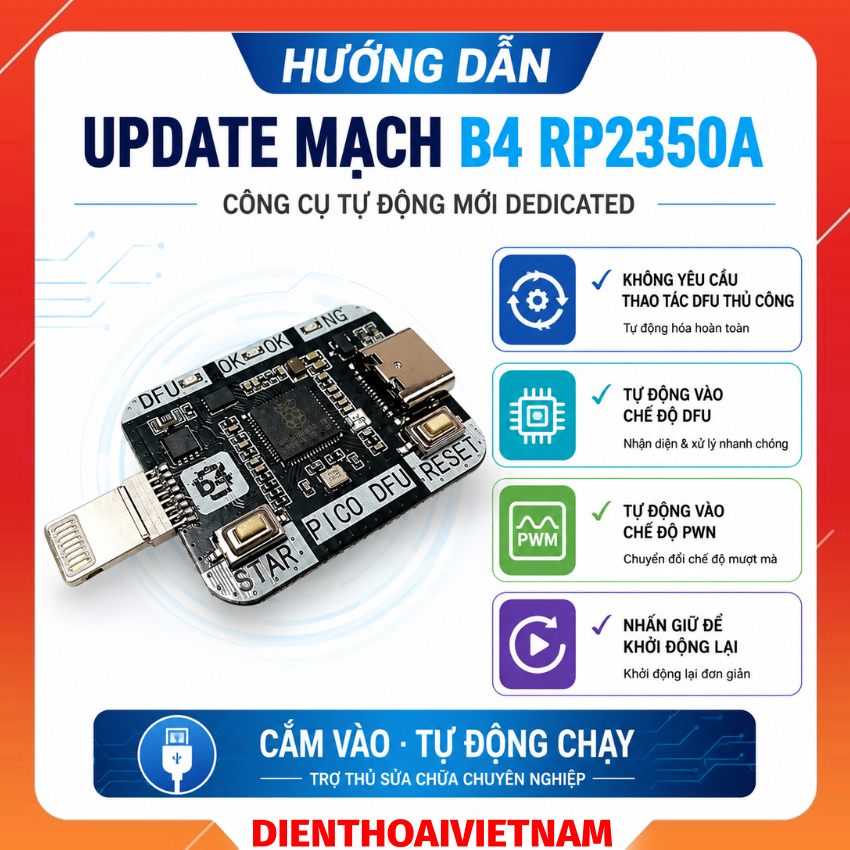
Mạch B4 RP2350A Pico là công cụ tự động mới (Dedicated) cực kỳ hữu ích cho các kỹ thuật viên sửa chữa điện thoại chuyên nghiệp. Với các tính năng vượt trội như tự động vào chế độ DFU, tự động vào chế độ PWN, không yêu cầu thao tác DFU thủ công và hỗ trợ nhấn giữ để khởi động lại, thiết bị giúp tối ưu hóa đáng kể thời gian thao tác. Bài viết này sẽ hướng dẫn update mạch B4 RP2350A Pico mới nhất.
Tuy nhiên, để thiết bị luôn hoạt động ổn định và cập nhật các tính năng mới nhất từ nhà sản xuất, việc nâng cấp phần mềm cho mạch là vô cùng cần thiết. Trong bài viết này, chúng tôi sẽ chia sẻ mạch B4 RP2350A Pico chi tiết và đơn giản nhất.
⇒ Mua mạch B4 RP2350 TẠI ĐÂY ⇐
⇒ Link tải phần mềm hỗ trợ mạch B4 RP2350 ⇐
⇒ Cập nhật file B4 RP2350 TẠI ĐÂY ⇐
⇒ Link tải Usbliter8 hỗ trợ mạch B4 RP2350 ⇐
⇒ Hướng dẫn chi tiết bằng hình ảnh, có thể phóng to để xem cụ thể ⇐
Tại sao cần thực hiện theo hướng dẫn update mạch B4 RP2350A Pico?
Mạch B4 RP2350A Pico là thiết bị hỗ trợ đọc, kiểm tra thông tin thiết bị (màn hình, pin, ổ cứng, Serial/IMEI, trạng thái iCloud,…) nhanh chóng theo cơ chế “Cắm vào – Tự động chạy”. Để tối ưu hóa hiệu suất làm việc, việc làm theo hướng dẫn update mạch B4 RP2350A Pico sẽ mang lại nhiều lợi ích:
Cập nhật tính năng mới: Nhận các thuật toán đọc dữ liệu mới nhất từ nhà phát triển.
Sửa lỗi tồn đọng: Khắc phục các lỗi nhận diện thiết bị hoặc lỗi kết nối ở các phiên bản phần mềm cũ.
Tăng độ ổn định: Giúp quá trình tự động vào DFU và PWN mượt mà hơn.
Chuẩn bị trước khi nâng cấp mạch B4 RP2350A Pico

Trước khi tiến hành quy trình hướng dẫn update mạch B4 RP2350A Pico. Bạn cần chuẩn bị đầy đủ các công cụ sau:
Mạch B4 RP2350A Pico cần update.
Máy tính (Windows hoặc macOS) có kết nối Internet ổn định.
Cáp kết nối chuẩn.
Phần mềm/Tool B4 Inspection (tải phiên bản mới nhất từ nguồn uy tín).
Các bước chi tiết hướng dẫn update mạch B4 RP2350A Pico
Dưới đây là 4 bước chuẩn hóa theo hướng dẫn update mạch B4 RP2350A Pico:
Bước 1: Tải Tool Cập Nhật
Truy cập vào website dienthoaivietnam.com.
Nhập từ khóa “mạch B4RP2350” vào thanh tìm kiếm để tải Tool cập nhật (file dạng
.setupcho Windows hoặc.dmgcho macOS).Mở file và tiến hành cài đặt ứng dụng lên máy tính.
Bước 2: Khởi Động Giao Diện Và Chọn Thiết Bị
Sau khi hoàn tất cài đặt và giải nén (nếu có), hãy mở ứng dụng B4 Inspection (hoặc tool hỗ trợ).
Tại giao diện chính của phần mềm, quan sát ở góc bên trái màn hình và chọn dòng thiết bị Pico.
Bước 3: Đưa Mạch Vào Chế Độ DFU
Để đưa mạch vào chế độ DFU sẵn sàng nâng cấp: Nhấn và giữ nút
STARTtrên mạch B4 RP2350A Pico, sau đó cắm cáp kết nối vào máy tính.Khi thấy đèn báo DFU màu đỏ sáng lên. Điều đó có nghĩa là bạn đã đưa mạch vào chế độ DFU thành công.
Bước 4: Hoàn Tất Quá Trình Update
Khi phần mềm đã nhận diện mạch ở chế độ DFU, bấm lệnh cập nhật trên giao diện phần mềm.
Giữ nguyên kết nối cáp, chờ đợi trong giây lát cho đến khi thanh tiến trình hoàn thành 100%.
Các lưu ý quan trọng khi thực hiện theo hướng dẫn update mạch B4 RP2350A Pico
Không ngắt kết nối đột ngột: Trong quá trình tool đang chạy update, tuyệt đối không rút cáp kết nối để tránh gây lỗi Firmware của mạch.
Kiểm tra đèn tín hiệu: Đảm bảo đèn DFU màu đỏ sáng cố định trước khi bấm cập nhật trên phần mềm.
Sử dụng nguồn tải đáng tin cậy: Luôn tải phần mềm tại địa chỉ uy tín như dienthoaivietnam.com để đảm bảo không bị dính mã độc hay bản cài bị lỗi.
Hỗ trợ kỹ thuật khi gặp sự cố
Nếu bạn đã làm theo hướng dẫn update mạch B4 RP2350A Pico nhưng gặp khó khăn hoặc phát sinh lỗi. Bạn có thể liên hệ trực tiếp qua các kênh hỗ trợ sau:
Zalo: 094.175.3333
Facebook: Nguyễn Tuấn Duy
Chúc các bạn thực hiện thành công và có những trải nghiệm hiệu quả nhất với công cụ mạch B4 RP2350A Pico!
Liên hệ facebook. Nguyễn Tuấn Duy.
https://www.facebook.com/LinhKienNguyenDuy
Website: dienthoaivietnam.com
THÔNG TIN LIÊN HỆ
Địa chỉ : Hệ thống phân phối toàn quốc
Kế toán 1: 094.175.3333 ngân
Kế toán 2: 094444.66.86 thúy
kế toán 3 : 0942480766 huyền
Quản lý: 0977.55.3235